girasol-tvbro-doc
ヒラソルオフィスインターホン前会議室予約表サイネージ設置事例
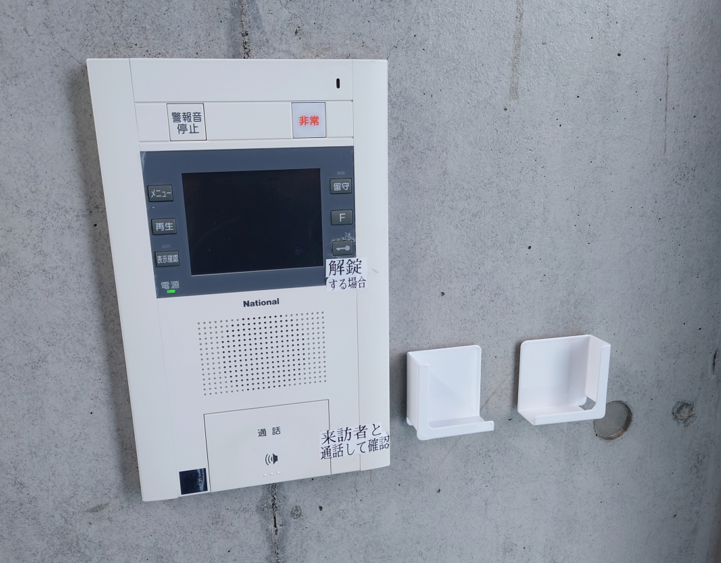
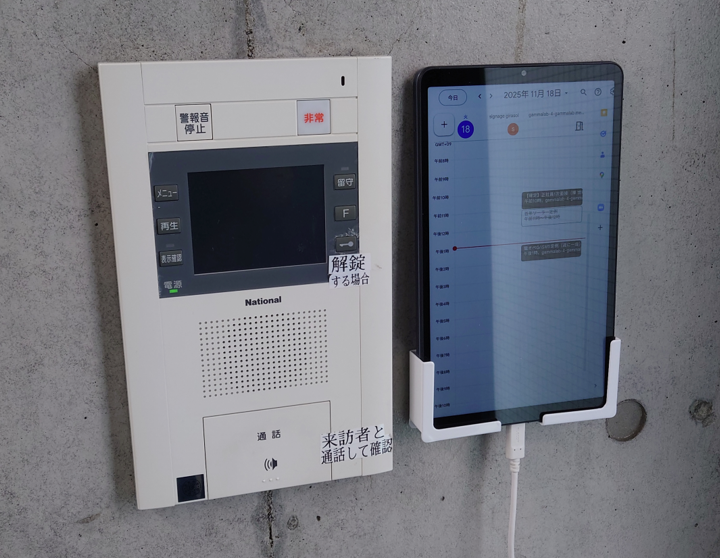
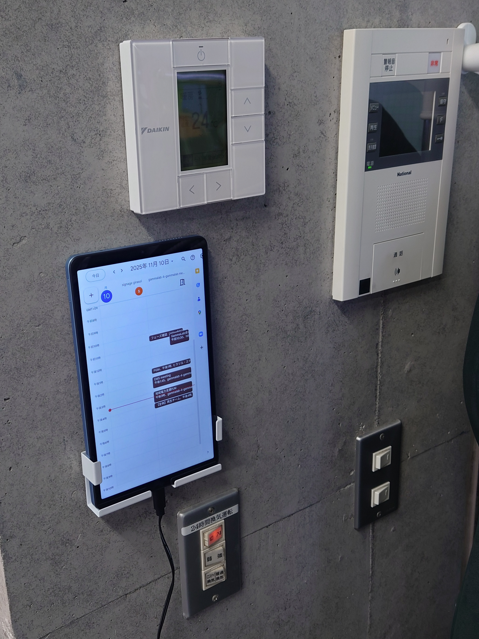
これはヒラソル・エナジー株式会社のオフィスのインターホン前に設置されている、当日の会議室等の予約の時間割をタブレットで表示するサイネージの設置事例です。
目次
成果物
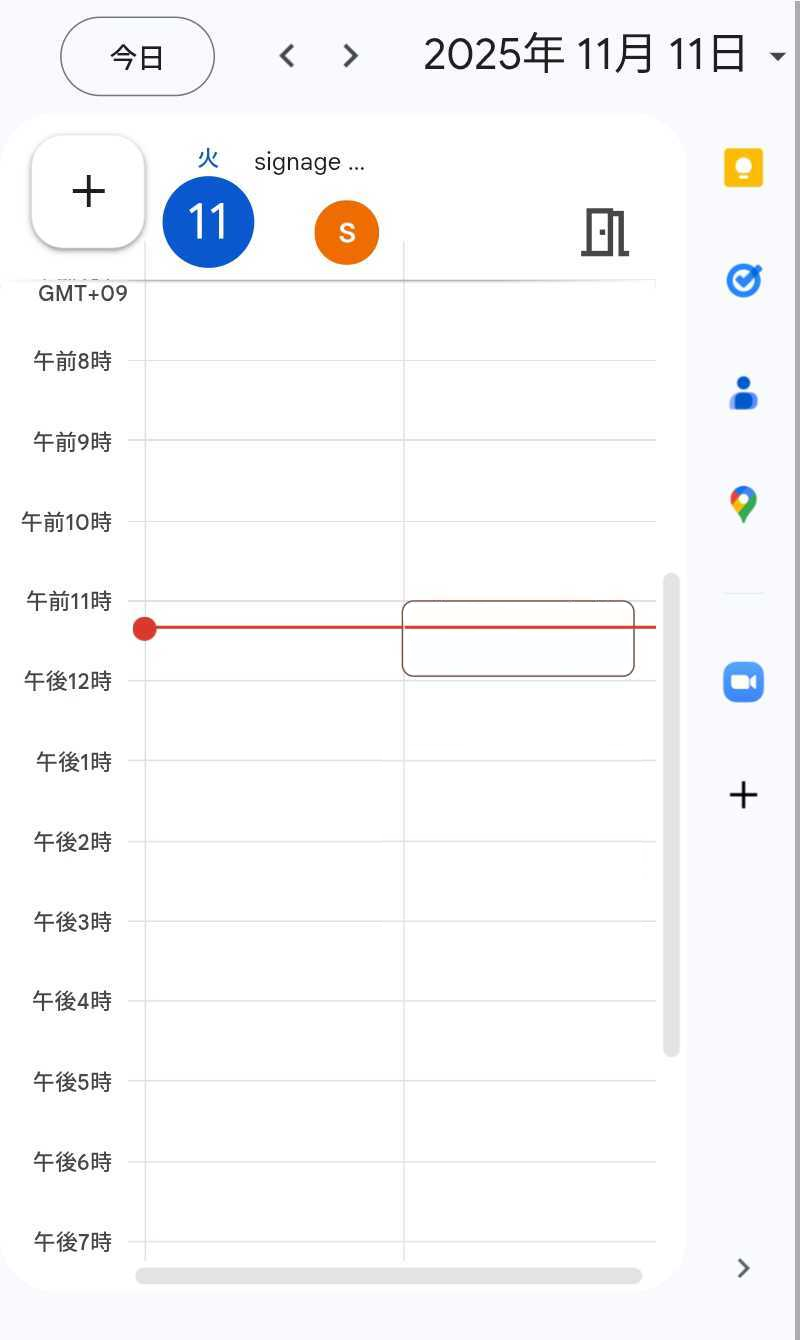
Googleカレンダーで会議室の利用予約状況をリアルタイムで表示するサイネージ
設置場所
- ヒラソル・エナジー株式会社
- アントレプレナープラザ5階本社オフィス
- インターホン横の壁
得られたこと
従来は来客時に501のオフィス内で呼び掛けて誰に会いに来た来客か確認していたが、各会議室の予約状況がその場ですぐに分かることで、どの階に案内すればよいかすぐに決定できるようになった。
使ったもの
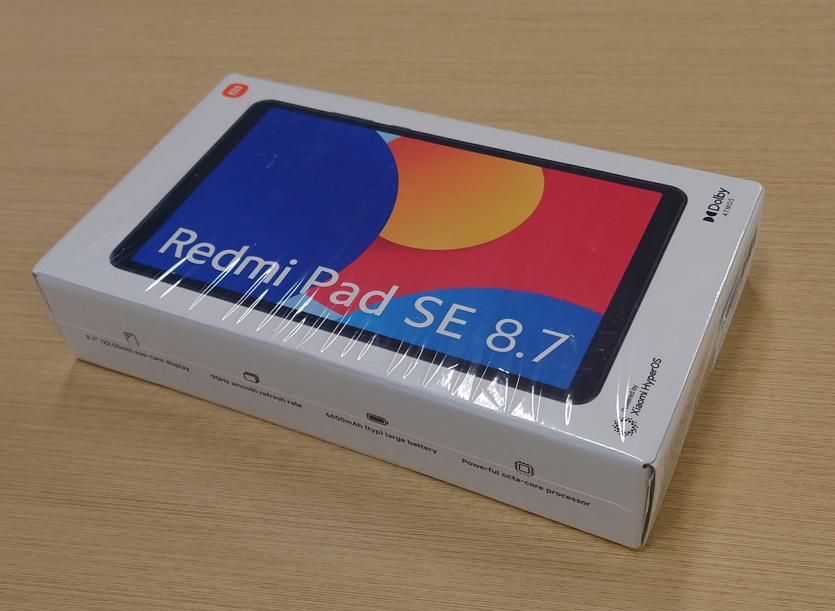
- XiaomiのAndroidタブレット
- 壁に設置するためのホルダー
- インストール用のGoogleアカウント
- 製品版KanbanBro
手順
購入
次の製品を入手します。
初期設定
タブレットの一般的な初期設定を行います。
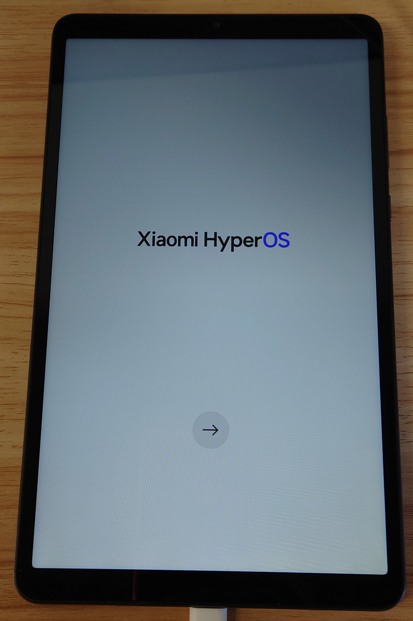
- 言語設定: 日本語・日本地域
- 通信設定: その環境で必要な設定を行います。
- アプリとデータのコピー: コピーしない
- Googleログイン: この端末で使うGoogleアカウントにログインします。
- Googleサービス: すべてデフォルトの状態
- Googleサービス: デバイスのバックアップ: バックアップをONにする
- 画面ロックを設定: スキップ
- 「OK Google」でアシスタントにアクセス: スキップ
- デバイスのロックを解除しないでアシスタントにアクセス: スキップ
- さらに設定を続けますか?: いいえ
- 基本設定: すべてデフォルトの状態
- パスワードを設定: スキップ
- さらに設定を続けますか?: いいえ
更にシステムアップデートを一通り行います。
KanbanBroのインストール
Google Playで KanbanBro で検索します。
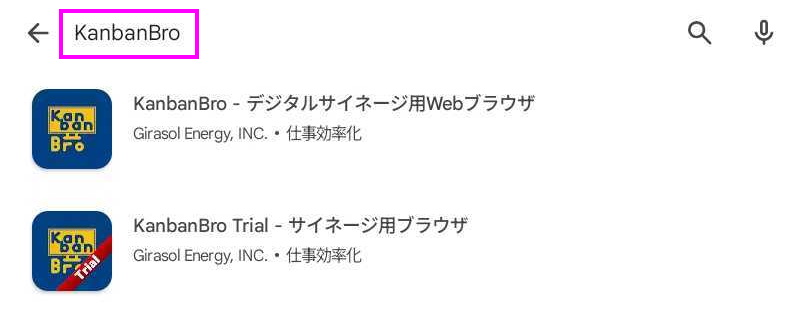
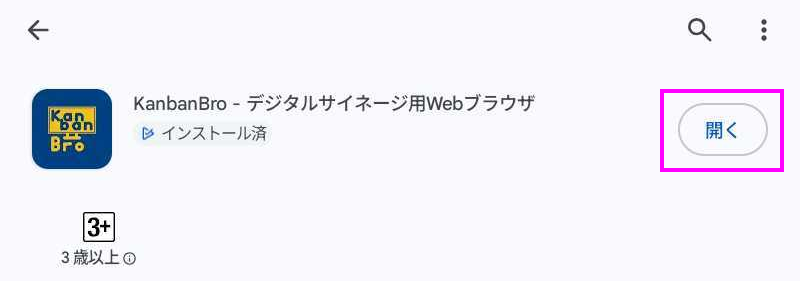
所定の手段で有償版もしくはTrial版のKanbanBroをインストールします。
追加の端末設定
常にKanbanBroの画面を表示し続けるための端末側の設定を行います。
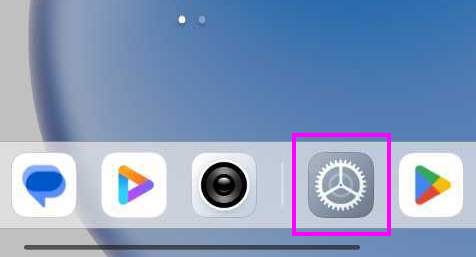
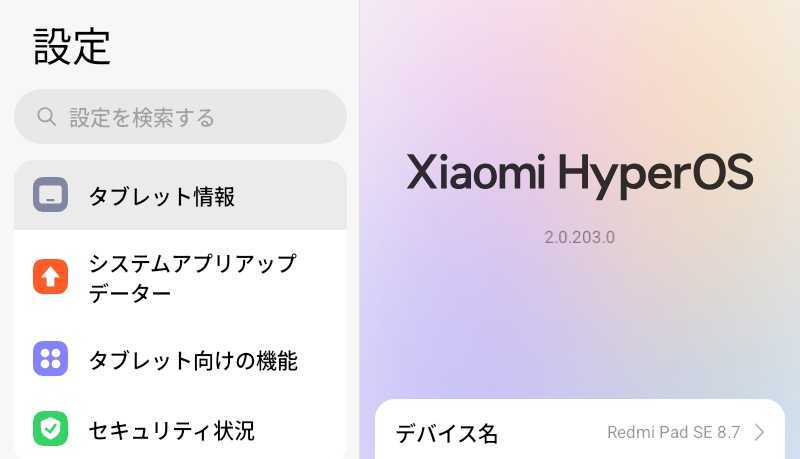
- ロック画面>スリープ: しない
- アプリ>KanbanBro - サイネージ向けブラウザ>バッテリー>バッテリーセーバー: 制限なし
- アプリ>KanbanBro - サイネージ向けブラウザ>アクセス許可>未使用の場合はアプリのアクティビティを一時停止する: オフ
- アプリ>KanbanBro - サイネージ向けブラウザ>その他の権限>バックグラウンドで実行中に新しいウィンドウを開く: 常に許可
KanbanBroの設定
KanbanBroを起動すると、ヘルプページが表示された状態になります。
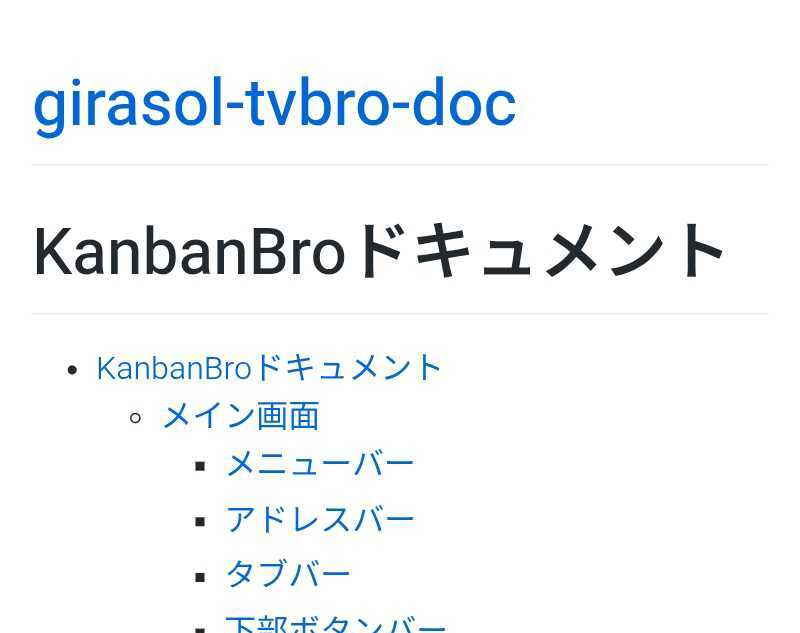
端末の「戻る」操作を行うとKanbanBroのメニューを開閉できます。
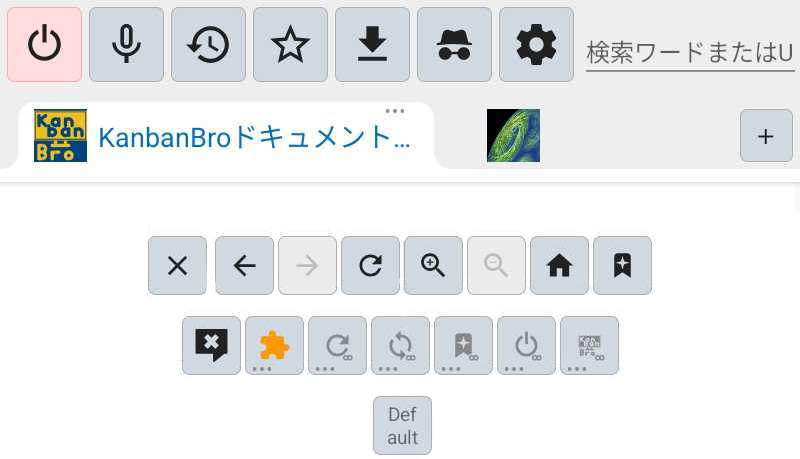
下部ボタンからの端末動作設定
下部ボタンから設定を行い、以下の表示にします。
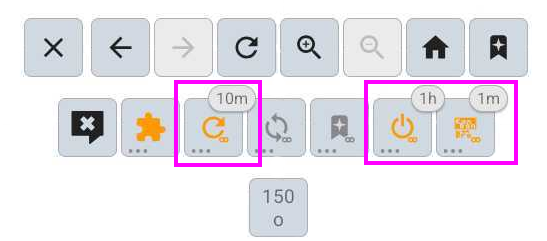
- 自動再読み込み: オン、10分
- 自動アプリ再起動: オン、1時間
- 自動アプリ復帰: オン、1分
「自動アプリ復帰」機能の利用には「他のアプリの上に重ねて表示」の権限の許可が求められるため、許可します。
Googleカレンダーの表示
タブ構成をGoogleカレンダーのみに変更
KanbanBroで以下のURLのGoogleカレンダーのみを開いた状態にします。
- https://calendar.google.com/calendar/u/0/r/day
デフォルトで開かれているタブは閉じます。
Googleアカウントへのログイン
Googleアカウントへのログインが求められるため、既定の手段でログインします。
タブの表示サイズ設定
下部ボタンからビューポートモード設定を開きます。
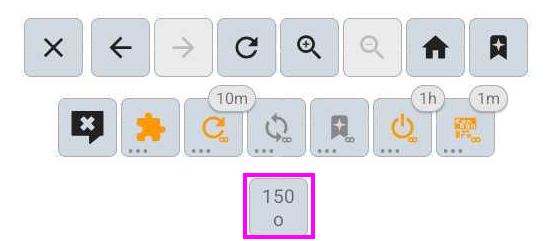
- タブの設定を上書き: オン
- 拡大率の数値: 150%など
ビューポートモード設定を閉じるとカレンダーの表示サイズが調整されます。
壁に設置
タブレットホルダーの購入
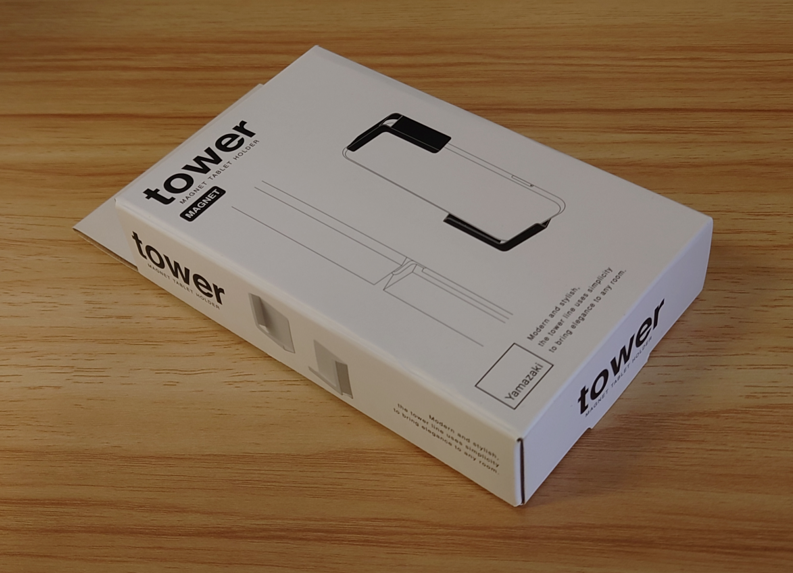
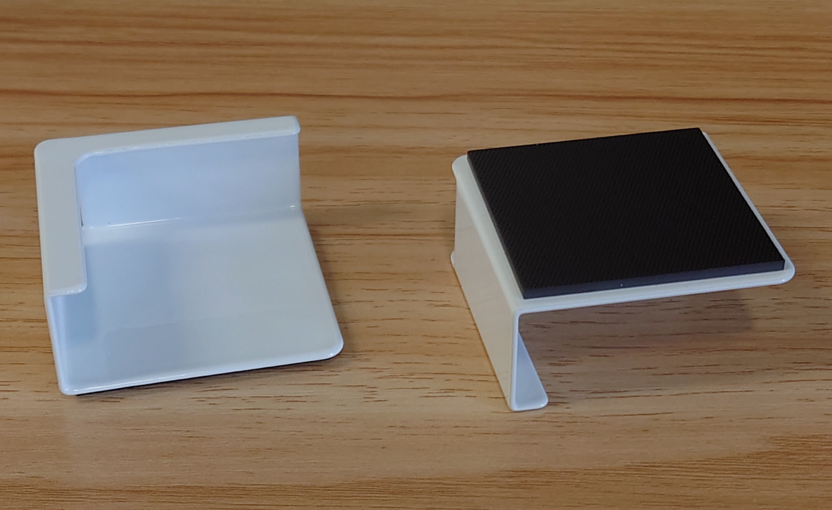
以下のタブレットホルダーを購入します。
両面テープの購入
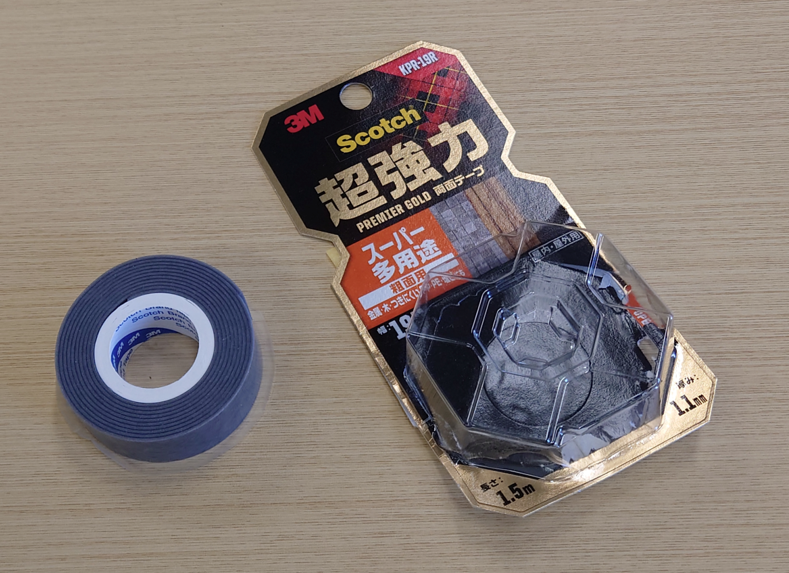
タブレットホルダーを非磁性の対象に取り付けるために、以下の車載用両面テープを購入します。
電源コードの購入
当該タブレットにはタイプA⇔タイプCの充電コードとコンセント⇔タイプAのアダプターが付属します。
充電コードは短めであるため、設置個所によっては別途延長コードを買う必要があります。
取付
タブレットホルダーに両面テープを貼り付けます。
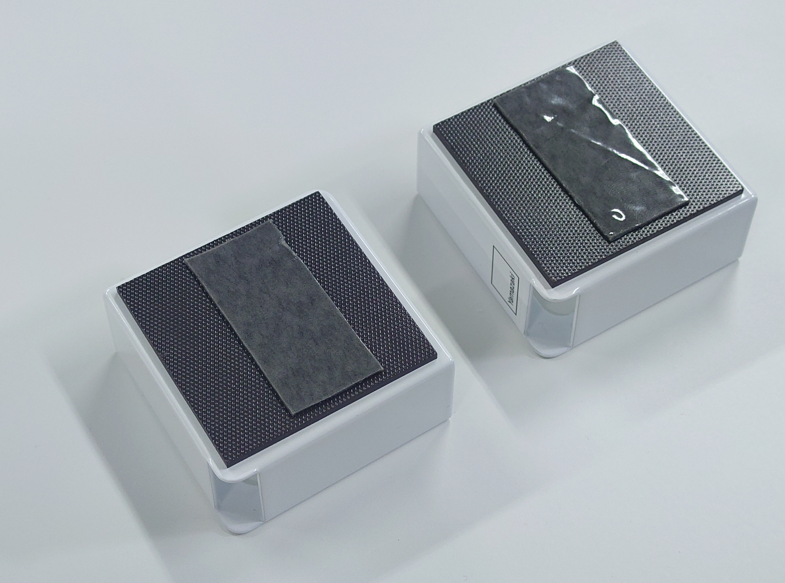
タブレットホルダーを壁に貼り付け、タブレットを設置します。